Oplog dashboard
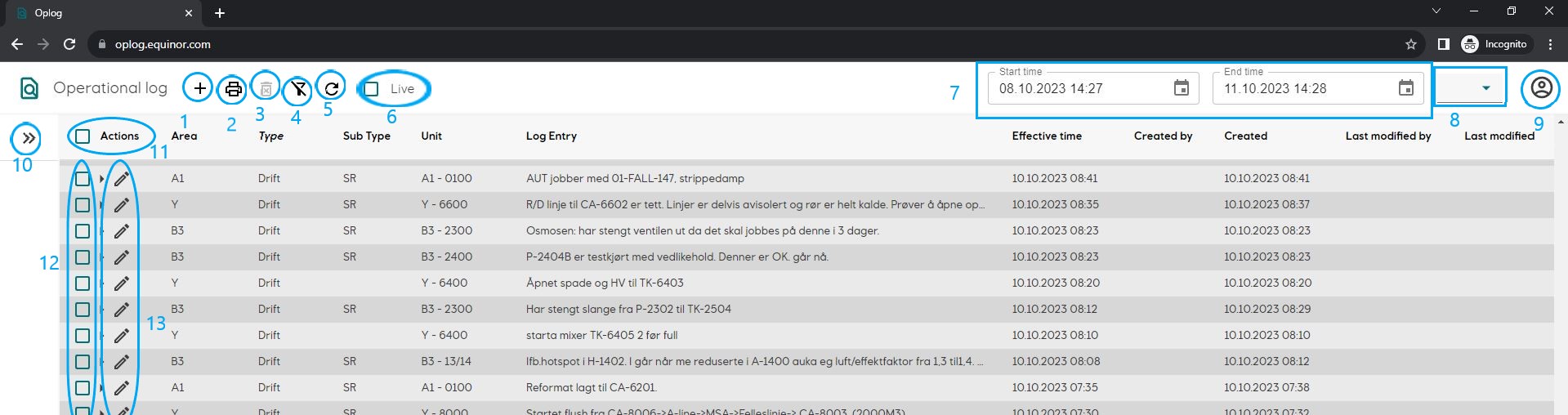
- Lag en ny logg - for å opprette en ny logg
- Skriv ut rapport - for å få en utskriftsvennlig versjon av logg tabellen. Det vil først åpnes ett forhåndsvisning vindu hvor en får ett valg om å "Download PDF".
- Slett logg(er) - Menyvalg for å slette en eller flere valgte logger.
- Tilbakestill filtre og valgte logger - Når en trenger å fjerne alle påførte filtre eller valg av logger. Hovedsakelig benyttes når en vil tilbakeføre tabellen til initiell tilstand.
- Refresh - For å oppfriske tabellen og hente inn nylige logger.
- "Live mode" - Når en huker av Live så innhentes nye logger automatisk hvert 10 sekund. Det er satt en begrensning på denne funksjonaliteten til ett tidspenn av de siste 3 dagene. En vil se at "Start Time" og "End time" feltene blir grået ut når "Live" er aktivt.
- Fra dato & til dato felt - Velg tidsspennet du er interessert i å hente data fra. Vil som nevnt over være låst hvis en er i "Live" modus.
- Hurtigvalg for tidsspenn - Vedsiden av fra og til dato feltene er en nedtrekksliste med ofte brukte valg for tidspenn. Når en velger noe her så endres kun "Fra dato" feltet seg. For eksempel hvis en velger 8 timer og har 16.10.2023 kl 08:00 på "End time" så vil "Start Time" settes til 16.10.2023 kl 00:00.
- Profil - Logg ut, finn hjelp og se endringer gjort i løsningen.
- Filtermeny - Utvid og lukke en meny med filtreringkriterier.
- Velg alle - Velg alle sakene i tabellen for utskrift.
- Enkelt valg - Velg individuelle logger.
- Rediger - Rediger individuelle logger.
Lag en logg
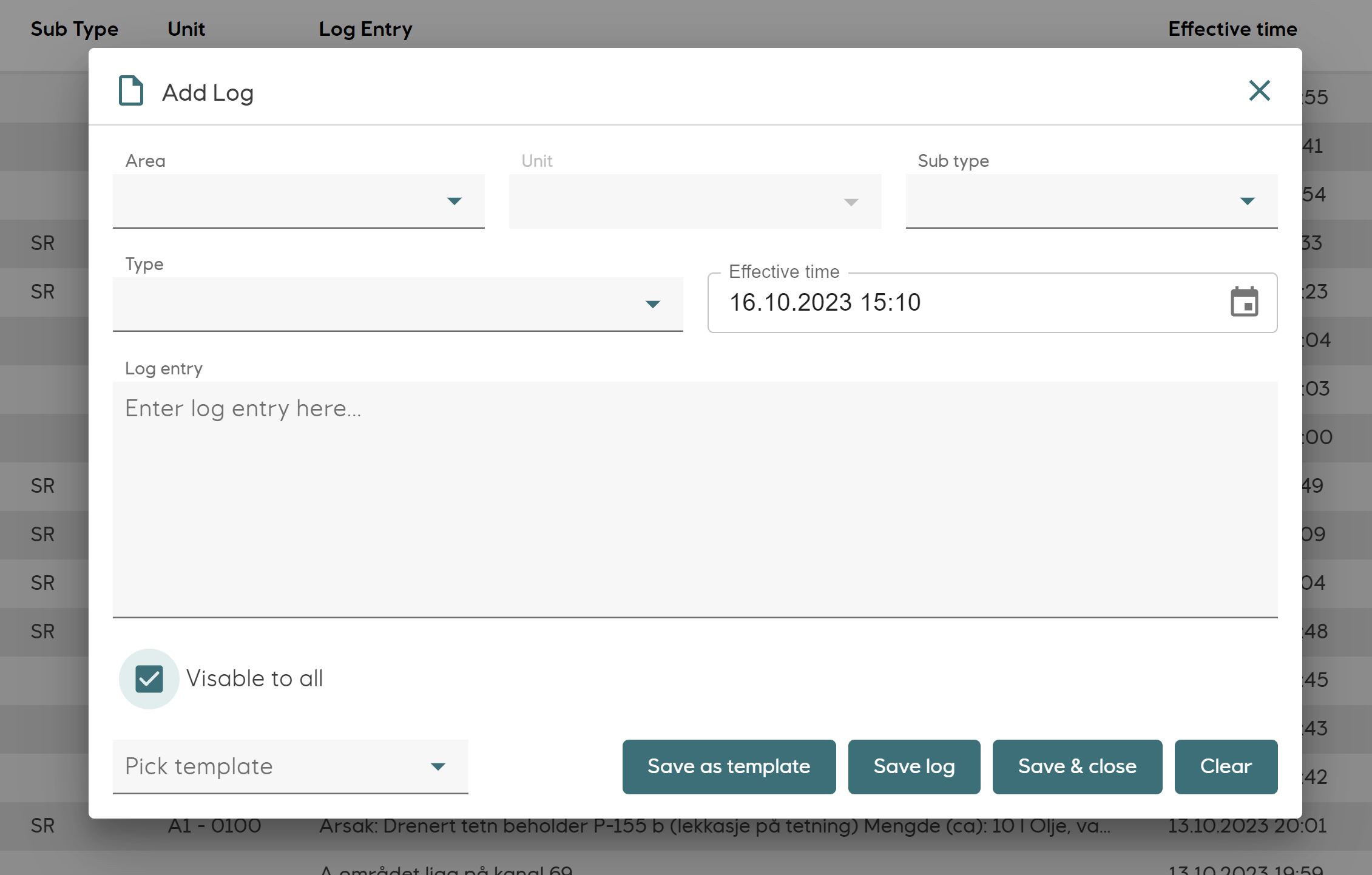
Først velg "Create log entry" ikonet fra menyraden (se punkt 1. i oversikten over). I vinduet som dukker opp vil en ha mulighet til å fylle inn følgende felter:
- Area (obligatorisk)
- Unit
- Sub Type
- Type (obligatorisk)
- Effective time (obligatorisk)
- Log entry tekst (obligatorisk)
En har også mulighet å velge en av flere ferdiglagte maler som er vedlikeholdt av administratorer av løsningen. Velg en av atlernativene i nedtrekklisten "Pick template" nederst til venstre i "Add log" vinduet.
Bildet under viser hvordan "Add log" vinduet ser ut når en redigerer en eksisterende logg. Her har en ett ekstra valg ift hvordan en ønsker å lagre loggen.
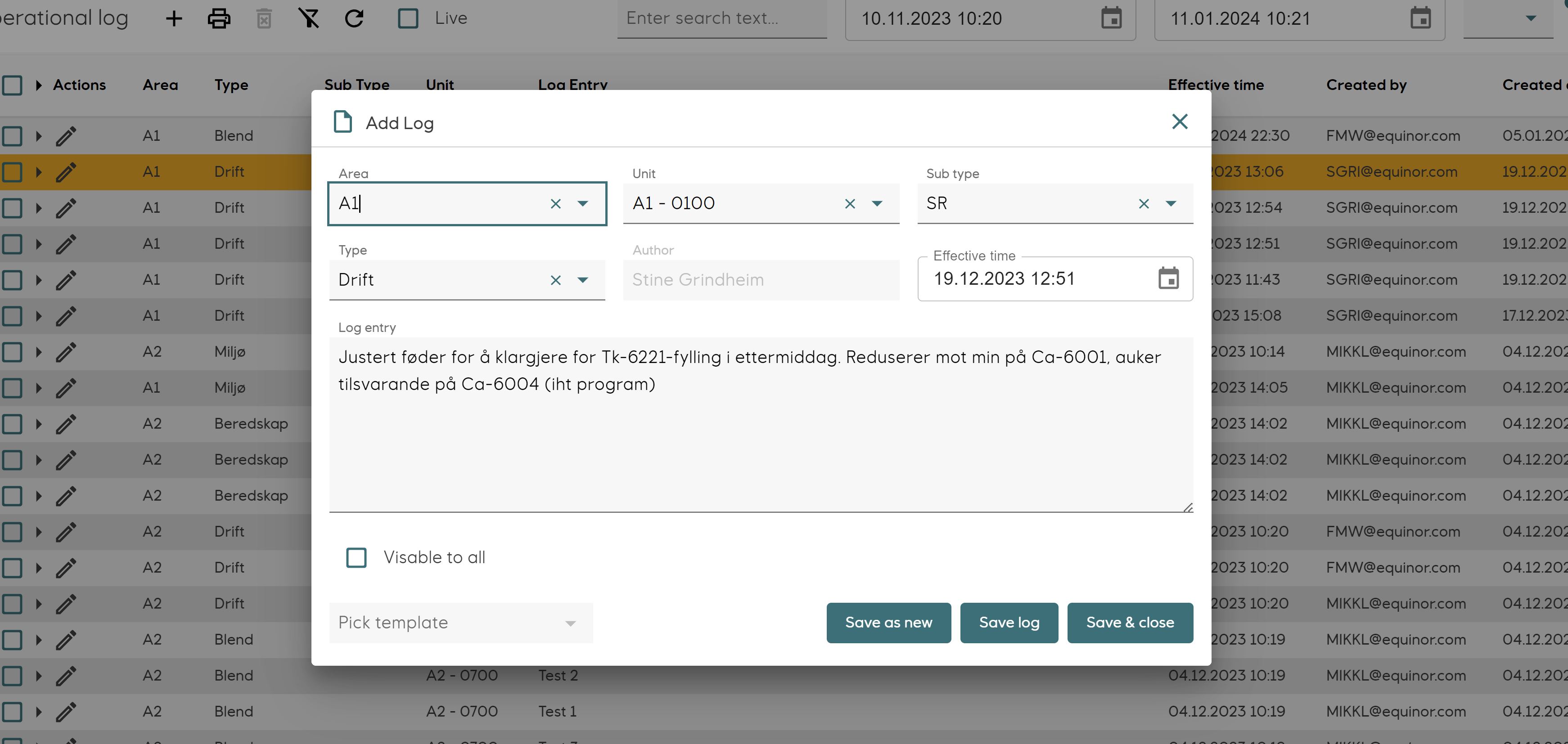
- "Save as new" - Dette valget vil ta en eksisterende logg og lagre den som en ny logg. Det vil si at du kan bruke dette alternativet når du ønsker å benytte en eksisterende logg, gjøre dine endringer og lagre den som en unik ny logg.
- "Save log" - Dette valget er en 'standard' save knapp. Trykker en på denne så vil endringene gjøres gjeldende for loggen en er på. Bruk dette valget hvis en ønsker å lagre en endring på en logg.
- "Save & close" - Det samme som valget beskrevet over, men en lukker i tillegg "add log" vinduet.
Sub Type - Hva er SR?
Innenfor sub-type er der kun ett tilgjengelig valg "SR". Dette er en forkortning av "Shift-Report". Hensikten for denne forkortningen er for å begrense plass i utskrift av operasjonsloggen.
Filter
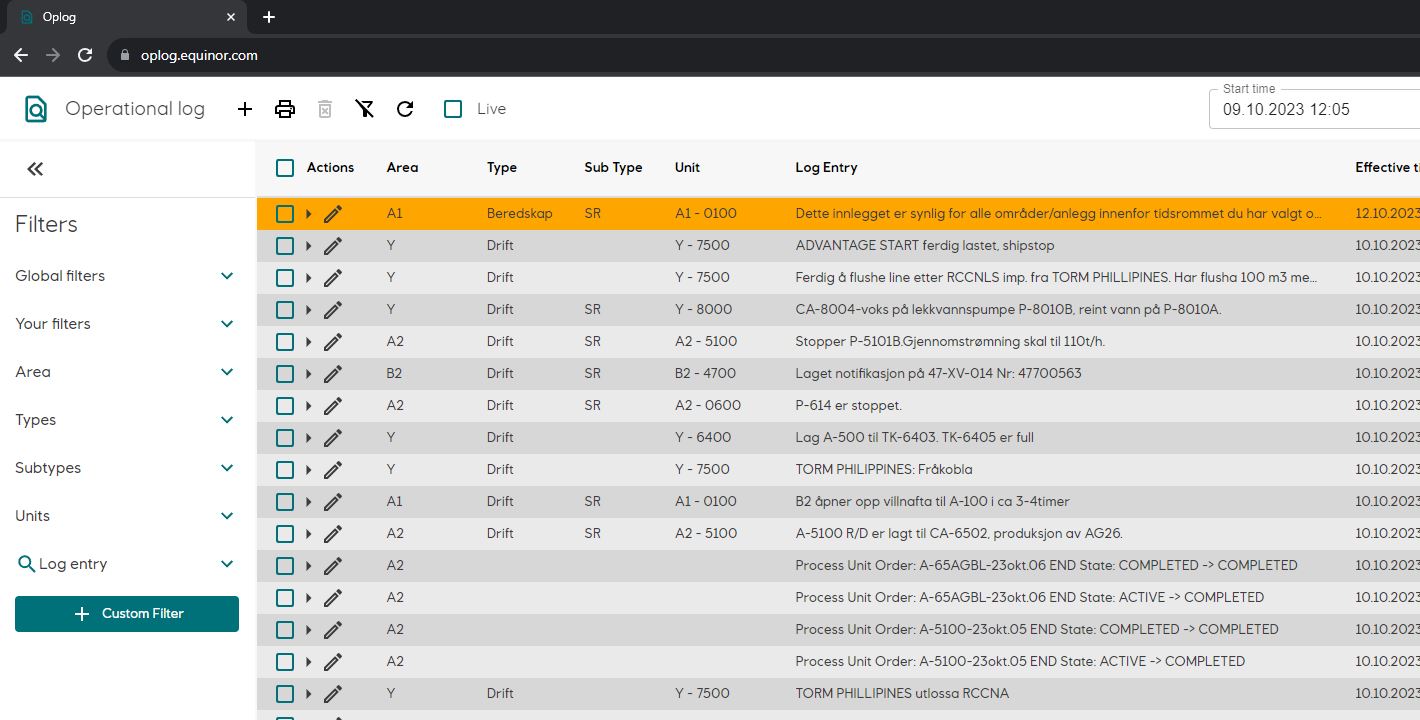
Bruk filterne som en finner i filter menyen for å begrense søket ditt. I denne menyen finner en en rekke filterkriterier som er felles for alle (Global filters, Area, Types, Subtypes, Units og Log Entry text).
Global filters
Listen av globale filtre er laget for å enkapsulere noen av de vanligste kombinasjonene av filtre. Denne listen er laget i sammspill med produkteier og brukergruppen. Ønsker du endringer til denne listen, vennligst send forespørsel ved å bruke kontaktinformasjonen fra kontaktlisten du finner her på dokumentasjon siden.
Dine egne filtre
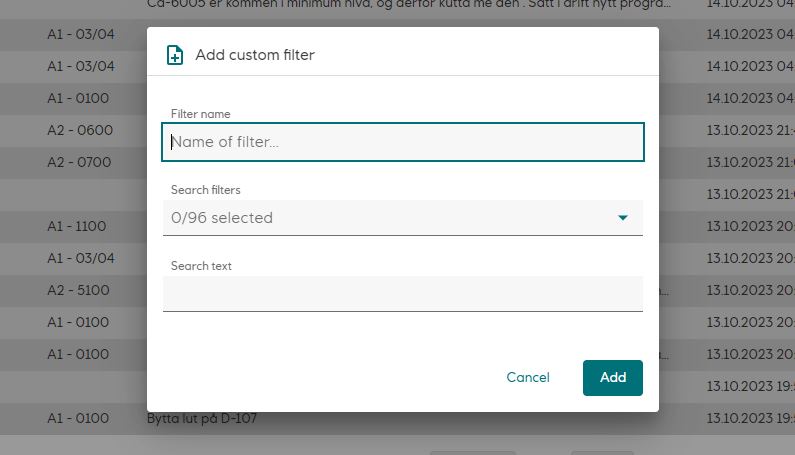
En har også mulighet for å lage sine egne filtre etter sine egne unike behov. Ved å trykke på knappen "+ Custom Filter" i filter menyen så vil en se ett vindu som vist på bildet under. Her har en mulighet å lage sine egne brukerdefinerte filtre.
Gi ditt personlige filter ett navn, tildel filter en ønsker skal gjelde for denne og trykk "Add". En har også mulighet her for å lage ett personlig filter med søke tekst som filter kriterie. Dette kan for eksempel benyttes når en ofte leter etter en spesifikk tag som er nevnt i logg teksten.
Det er noen valideringer til stede når en lager personlige filter. Enten må en ha 2 eller flere søke filtre ("search filters") aktive. Eller ett søke filter og en søke tekst ("search text").
Sortering av tabeller
En kan velge å sortere tabellen på flere kolonner. Eksempelvis hvis en vil først sortere på alle skiftrapporter, for å så se de ferskeste loggene øverst. Så trykker en først på headeren for sub type, for å deretter sortere effective time kolonnen.
Merk at en kan ha så mange sorterings kombinasjoner en vil på tabellen. Det kan derimot låse opp tabellen hvis en har for mange kolonner aktiv sammtidig. For å fjerne alle sorterte kolonner kan en trykke f5 (Fn + f5) eller trykke refresh knappen i nettleseren din.
Print (Skiftrapport)
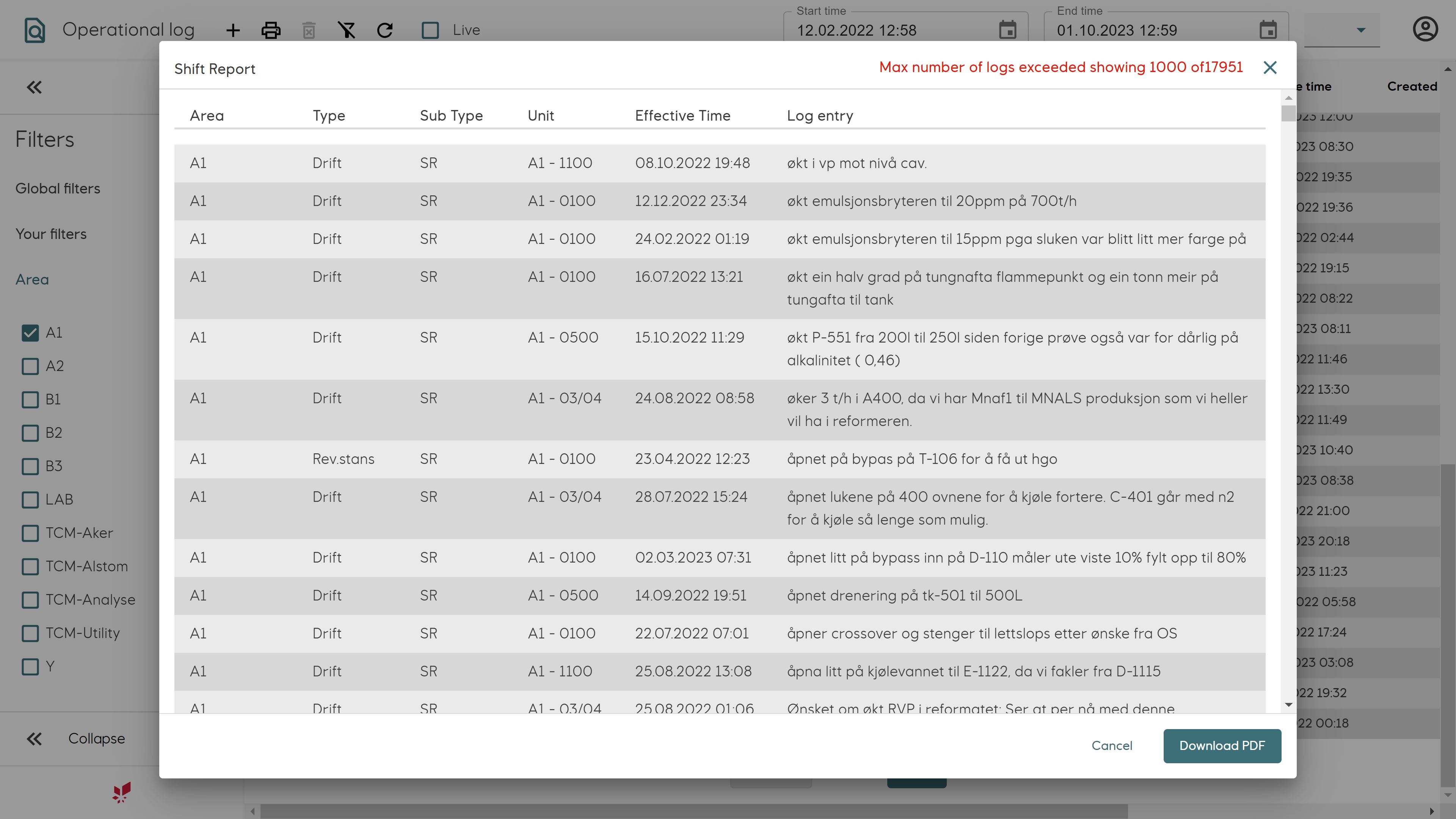
Loggene en en har i dashbordet vil klargjøres for print når en trykker "Print shift report" knappen i menyen. Det er satt en begrensning til 1000 logger som kan klargjøres for print. I topp høyre av shift report vinduet kan en se hvis en overskrider denne grensen.
Forbedre lesbarhet
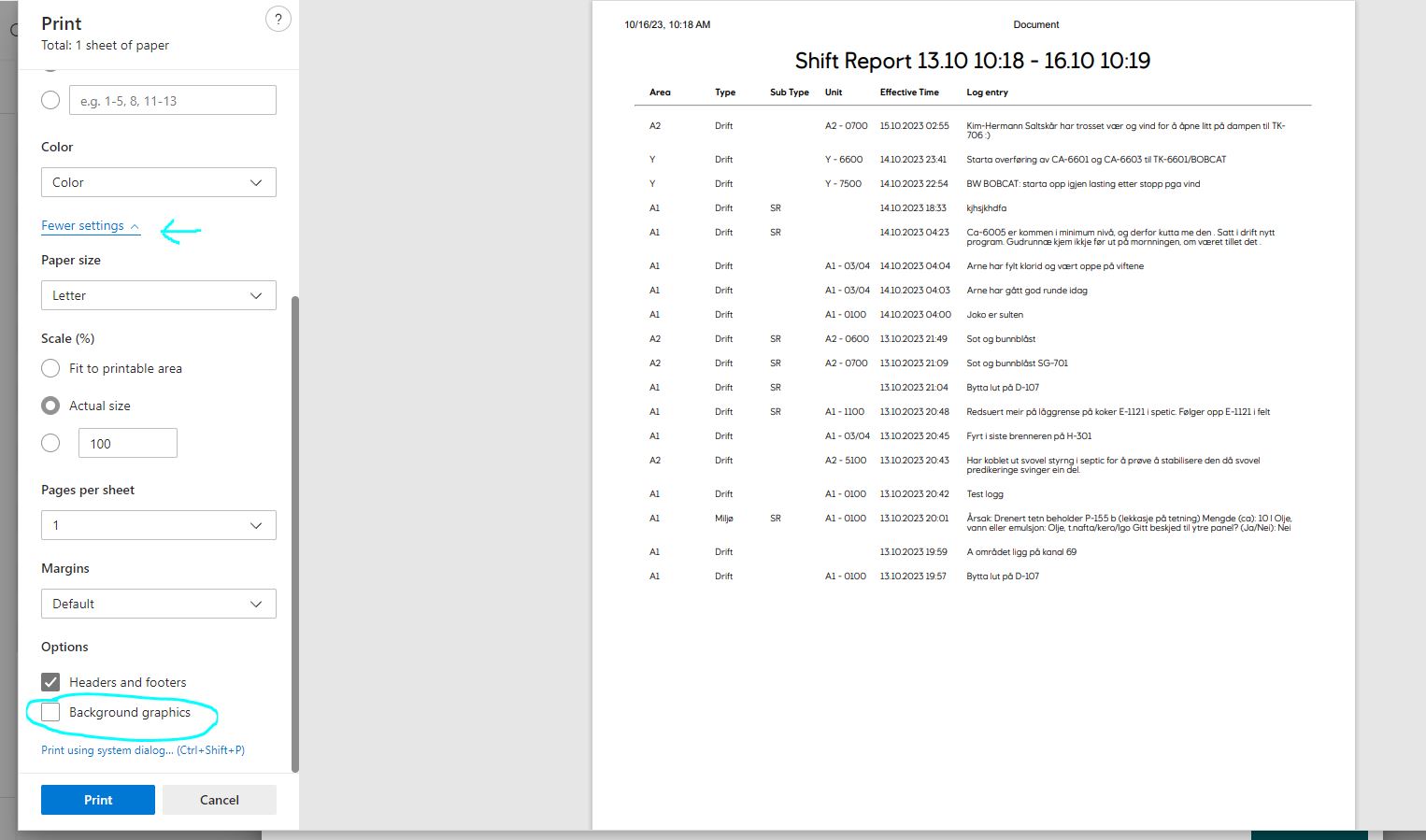
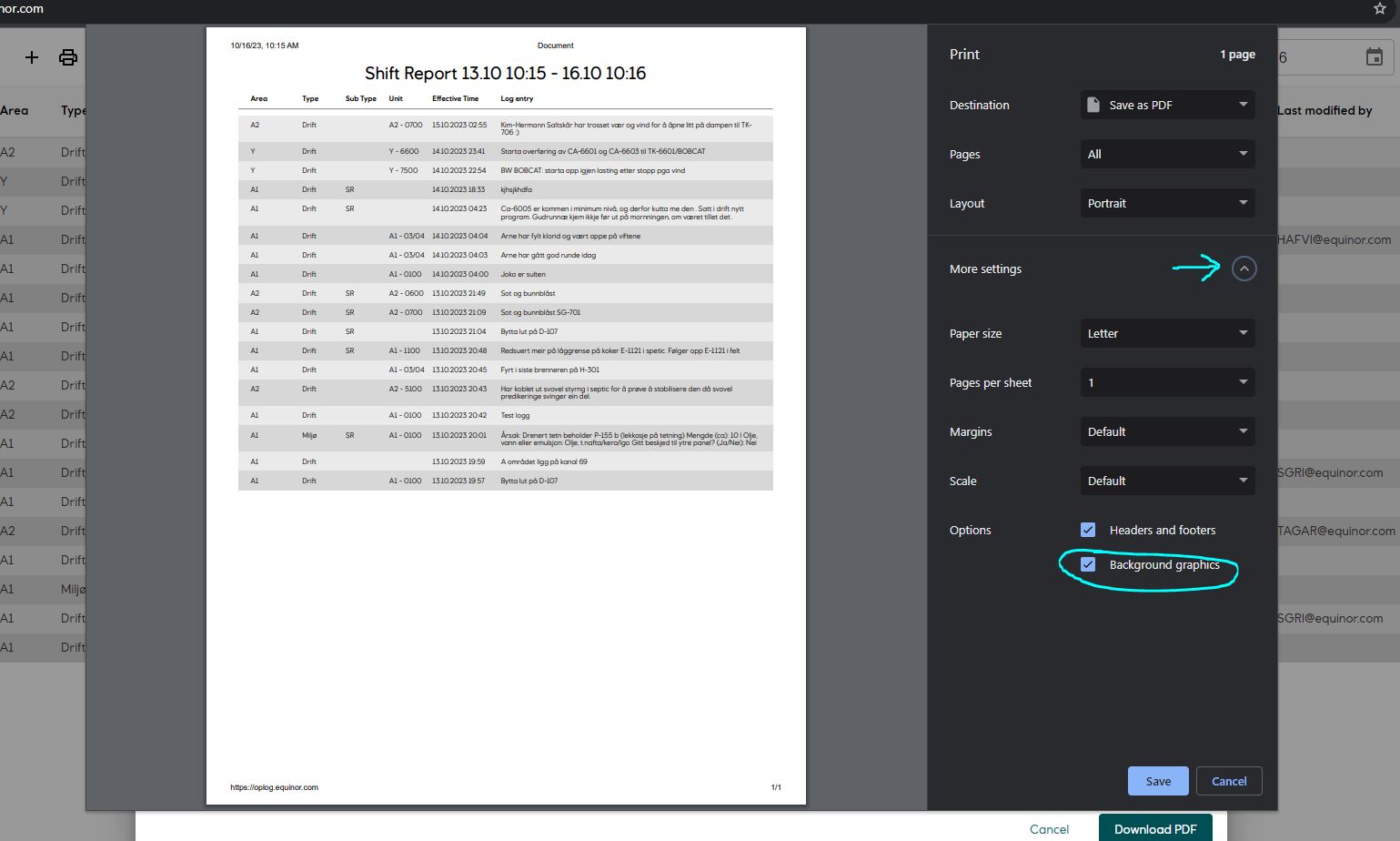
For bedre lesbarhet av skift raportene så må en aktivere muligheten for bakgrunnsfarger i PDF preview vinduet i nettleseren. For både Edge og Chrome er prossessen ganske lik:
I Edge så velger en først "Flere innstillinger" for å åpne avanserte innstillinger. Deretter sørger du for at "Bakgrunnsgrafikk" er satt på. I Chrome er framgangsmåten nesten identisk. Åpne for å se flere instillinger og sjekk bakgrunnsgrafikk på.
 |
 |
|---|---|
Vise sidetall
Framgangsmåten for dette følger de samme stegene som er beskrevet over for å sette på "Bakgrunnsgrafikk". Både i Chrome og Edge så er det en annen sjekkboks rett over det som er beskrevet over. Denne heter "Topp og bunntekst". Hvis denne er satt på så vil en få sidetall og total antall sider i PDF'en når en henter ut rapportene.
Synlig for alle / Visible for all
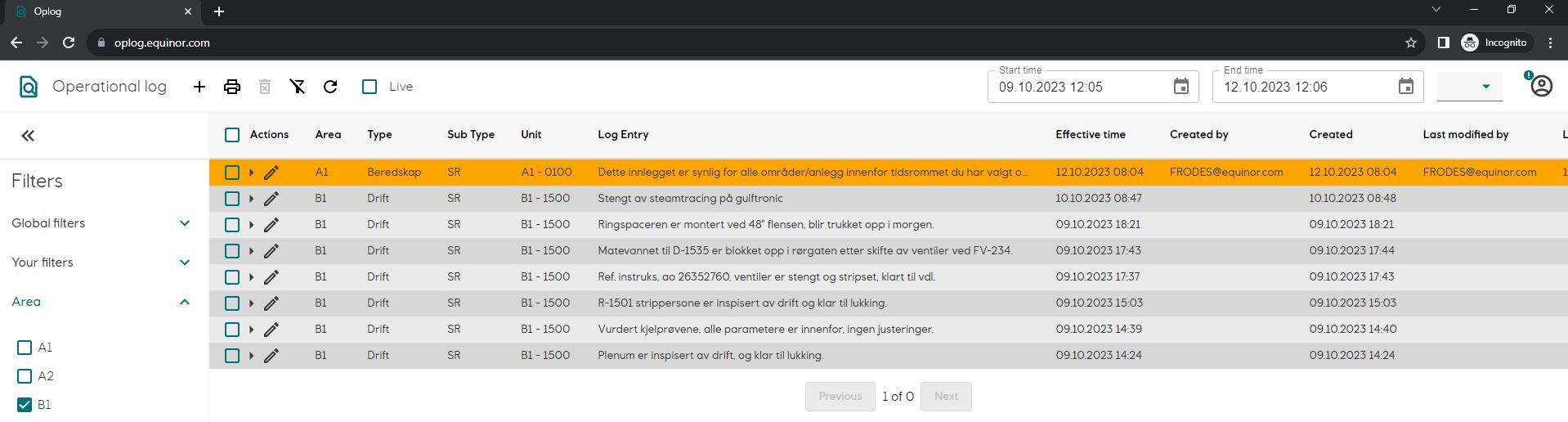
I noen tilfeller kan du ønske at loggen din skal vises for alle, uavhengig av hvilket område, enhet eller andre kriterier som er angitt for loggoppføringen. Når du oppretter en loggoppføring, vil du se en avmerkingsboks med teksten "Visible to all".
Når denne er merket av, vil loggen bli vist i loggoversikten uavhengig av hvilke filtre brukerne har satt.
Loggene som er synlige for alle, vil imidlertid ikke bli vist hvis de er utenfor tidsperioden som brukeren fokuserer på i logghistorikken.